googleカレンダーの印刷レイアウト|1枚に収める調整
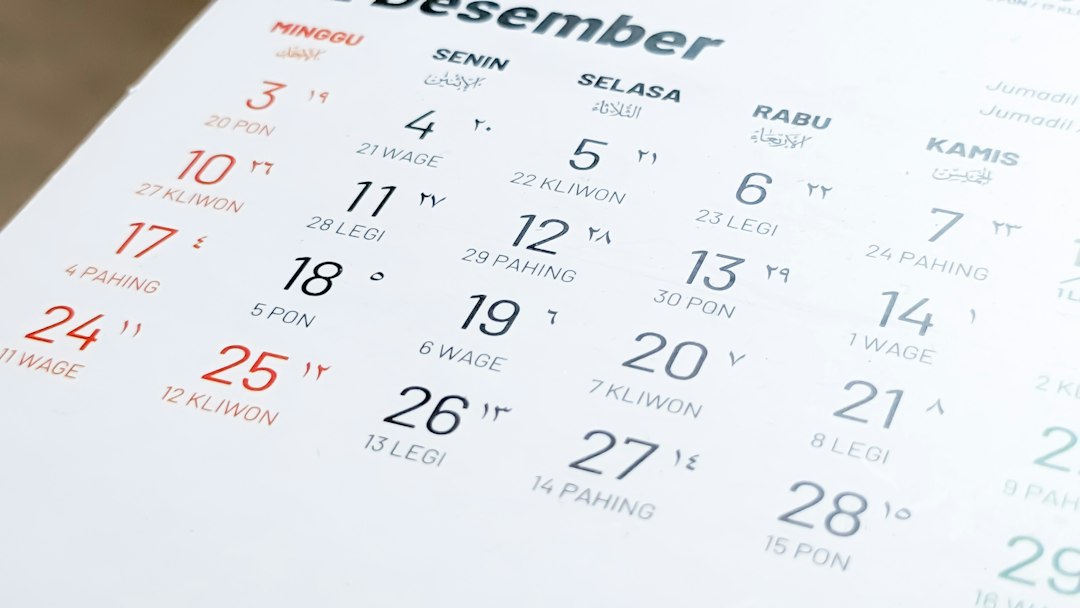
googleカレンダーの印刷レイアウトで困るのは、たいてい同じ場面である。1週間ぶんを1枚に収めたいのに2枚に割れる、予定の文字が途中で切れて何の用事か読めない、関係のないカレンダーの予定まで載ってしまう。用紙の設定をいくら触っても直らないのは、レイアウトを決めている場所が印刷の設定ではなく、その前の表示の選び方だからである。この記事では、印刷プレビューで動かせる設定を整理し、1枚に収めるまでの順番と、詳細まで載せたいときの切り替えを、公開されている資料をもとにまとめる。
結論から言うと、触る場所は4つしかない。表示する期間、印刷の向き、フォントサイズ、色とスタイルである。この4つの組み合わせで決まるので、順番に当てていけば試行の回数は数回で済む。
レイアウトを決めているのは、印刷の設定ではなく表示の選び方
印刷の作業は、ブラウザでGoogleカレンダーを開き、右上で期間を選び、設定アイコンから印刷を開く、という順番で進む。ここで見落とされやすいのが、期間を選ぶ操作が印刷の内容そのものを決めている点である。
選べる期間は、日、週、月、スケジュール、4日の5つである。印刷ボタンを押したあとに出てくる印刷プレビューは、この選択を前提にした見た目を作る。つまり「週」を選んだままで1枚に収まらない場合、用紙や余白を触るより、4日に切り替えるほうが早く解決する。月曜から金曜までの5日間で足りるなら、週末を外すという手もある。
もうひとつ押さえておきたいのが、フォントサイズの効き方である。ヘルプには、フォントサイズを変更しても1ページに表示される日数が変わることはなく、カレンダーを見やすくすることはできると書かれている。文字を小さくすれば入る日数が増えるという発想は通らない。日数を決めるのは期間の選択で、フォントサイズは読みやすさを決める。役割が分かれている。
印刷プレビューには、期間の選択のほかに、予定の中身をどこまで出すかの設定も並ぶ。ヒントとして、スペースに余裕がある場合はその予定の場所や会議室も表示されると案内されている。文字を大きくしすぎると、この場所の表示が落ちる。
印刷プレビューで動かせる4つの設定
印刷プレビューの画面で触れる設定は決まっている。それぞれ何に効くかを分けて押さえる。
印刷の向きは、プレビューの「印刷の向き」のプルダウンから横と縦を選ぶ。週の表示で7日ぶんを並べるなら横、1日ぶんの時間軸を長く見せたいなら縦が合う。日数が多いほど横向きが有利になる。
フォントサイズは同じくプルダウンから選ぶ。前述のとおり日数には影響しないので、まず期間と向きを決めて、最後に読みやすさで調整する順番になる。会議室の名前まで紙に残したい場合は、小さめを選んだほうが情報が落ちにくい。
週末の扱いは、プレビューの「週末を表示する」の選択を外すことで変えられる。平日だけの5日間になるので、同じ用紙でも1日ぶんの幅が広がる。予定の文字が切れて読めないという症状は、これだけで直ることがある。
色とスタイルは、プルダウンから「フルカラー」を選べる。カラーで出す場合、予定は返答の状態によって見た目が変わる。
- 未返答の予定は、透明なボックス
- 「いいえ」と返答した予定は、取り消し線が付いた丸印付きの透明なボックス
- 「はい」と返答した予定は、フルカラーのボックス
- 「未定」と返答した予定は、疑問符付きのフルカラーのボックス
会議の出席が確定しているかどうかを紙の上で見分けたい場合、この違いは効く。逆に白黒で刷るなら、返答の状態は形だけで読み取ることになる。
1枚に収めるまでの順番
紙を増やさずに収めたいときは、効果の大きい順に当てる。用紙側を触るのは最後である。
最初に、載せないカレンダーを画面から外す。左側の「マイカレンダー」または「他のカレンダー」で、不要なカレンダーの名前をクリックしてチェックマークを外すと非表示になる。印刷はこの表示状態をそのまま使うので、購読しているだけのカレンダーや誕生日のカレンダーを外すだけで、1日ぶんの密度は大きく下がる。
次に期間を絞る。週で割れるなら4日を試す。月ぶんを1枚に収めたい場合は、そもそも1日あたりに書ける文字数が少ないので、予定の件数が多い週で切れるのは避けられない。月の表示は全体の埋まり具合を見る用途、週や4日の表示は当日に持ち歩く用途と割り切ると、判断が早くなる。
3つめが週末の除外、4つめが印刷の向き、最後がフォントサイズである。この順番で当てていけば、用紙のサイズや余白を触る必要はほとんど出てこない。
カレンダービューを選択する印刷したい Google カレンダーにサインインした後は、印刷するビューを選択します。ヘッダーの右側にある「週」のドロップダウンをクリックします。ドロップダウンから「日」、「週」、「月」、「年」、「予定表」、「4 日間」から選択できます。 出典: onecal.io
紙に出す前に、どの粒度で見たいかを決めておくと、収まらないという問題自体が起きにくくなる。1日ぶんの時間割が欲しいのか、1週間の埋まり具合が欲しいのか、1か月の山と谷が欲しいのか。目的が違えば選ぶ期間も違う。
画面側の設定も刷り上がりに響く
印刷プレビューの前段に、画面の見え方を決める設定がある。刷る内容はこの画面の状態を引き継ぐので、先に整えておくと調整の回数が減る。
設定アイコンから「デザイン」を開くと、色設定と表示間隔を選べる。色設定はモダンとクラシックの2つで、モダンは予定のテキストが白色、クラシックは黒色になる。白黒で刷る予定なら、テキストが黒いクラシックのほうが紙の上で読みやすい。なおこの色設定を変更するには、背景をライトモードにしておく必要がある。
表示間隔は3つから選ぶ。
- レスポンシブは、カレンダーが動的に拡大縮小され、大きなモニターに合わせて予定が拡大される
- 標準は、画面サイズに関係なく従来のスペースを維持したレイアウトになる
- 最小は、カレンダーの間隔を詰めて密度を高く表示する。一度に多くの予定を確認したい場合に向く
これらの設定はパソコンでGoogleカレンダーを使う場合にのみ利用できる。スマートフォンの画面から刷る形を整えようとしても、この段階には届かない。紙の体裁を詰める作業はパソコンで行う前提になる。
もうひとつ、期間の選択には画面と印刷で差がある。画面側で選べるビューは日、週、月、年、スケジュール、4日の6つだが、印刷の期間として並ぶのは日、週、月、スケジュール、4日である。年の表示は全体の埋まり具合を見る用途で、そのまま紙に落とす経路は用意されていない。年間の予定表を紙で配りたい場合は、月の表示を月ごとに刷る形になる。
複数のカレンダーを横に並べて比べたい場合も制限がある。週ビューまたは月ビューでは、複数のカレンダーを横に並べて表示することはできないとヘルプに明記されている。並べて刷りたいときは日ビューを使うか、カレンダーごとに分けて刷ることになる。なお日ビューで横に並べられる他のカレンダーは、共有カレンダーのうちメインで使うものに限られ、共有カレンダーを自動承諾に設定しておく必要がある。会議室のカレンダーと自分のカレンダーを並べて紙に出したい場合は、この設定が先に入っているかを確かめる。
ビューの設定そのものも調整できる。設定から「ビューの設定」を開くと、週の開始曜日を選んだり、カスタムビューを設定したりできる。週の始まりが月曜か日曜かで紙の並びが変わるので、配る相手に合わせてここを決めておく。変更は自動的に保存される。
予定の詳細まで紙に残したいとき
会議の内容や自分の返答まで紙に載せたい場合は、期間の選び方を変える。マス目の形ではなく、予定を縦に並べる形に切り替える。
手順は、右上の切り替えメニューから「スケジュール」を選び、そのうえで設定アイコンから印刷を開く。印刷プレビューで「説明も印刷する」と「自分の返答も印刷する」を選ぶと、予定の説明欄の中身と、自分がどう返答したかが紙に載る。
この形が向くのは、出張や研修のように1日の予定が少なく、代わりに1件あたりの情報が多い場合である。逆に1日に会議が8件入るような日をスケジュール表示で刷ると、縦に長く伸びて時間の間隔が読めなくなる。時間の空きを見たいならマス目の形、内容を読みたいなら縦に並べる形、という使い分けになる。
説明欄に長い文章や議事録を貼っている場合は、刷る前に量を確認しておく。説明も印刷する設定は、中身を要約せずそのまま載せる。
PDFで配る場合
紙に出さず、ファイルとして渡したい場合も同じ画面から進める。印刷の手順をそのまま進め、最後に出る印刷オプションの画面で、出力先の「変更」をクリックし、印刷先で「PDF形式で保存」を選んで保存する。保存したPDFは、パソコンのダウンロード履歴から確認できる。
この経路は、印刷プレビューで決めた設定をそのまま引き継ぐ。つまり紙で1枚に収まる形を作ってからPDFにすれば、受け取った相手が印刷しても同じ形になる。先にPDFにしてから体裁を直そうとすると、やり直しになる。
なお、以前は別の仕組みを案内している記事もあるが、状況は変わっている。
多くのオンライン記事では、Google Cloud Print を使用して Google カレンダーを印刷することを推奨していますが、実際にはこれはもう利用できません。Google Cloud Print は 2021 年 1 月 に廃止され、現在はサポートされていません。 出典: onecal.io
古い手順を追いかけて設定が見つからない場合は、廃止された仕組みの説明を読んでいる可能性がある。現在の経路は、ブラウザの印刷から出力先を選ぶ形に統一されている。
紙で足りるか、画面で足りるか
印刷レイアウトの調整は、突き詰めると「その日に何を見たいのか」を決める作業である。予定の一覧が欲しいのか、空き時間が欲しいのか、移動の段取りが欲しいのか。目的が決まっていない状態でレイアウトを触ると、何度刷っても足りない気がする。
紙に出す理由として多いのが、画面では一望できないという理由である。1週間ぶんの埋まり具合を確かめたいのに、スクロールしないと下の時間帯が見えない。この場合は紙にせず、画面側で1週間を一望できる形にするほうが手戻りが少ない。Mac用のカレンダーアプリで週の表示をどう扱えるかはできることに整理されている。
もうひとつ多いのが、紙に書き込んで移動の段取りを詰めるという理由である。会議と会議の間に移動が入る日は、カレンダーの上では空き時間に見えてしまうため、紙に書き足して初めて成立する。移動を最初から予定として持たせる考え方は移動時間で扱っている。予定を入れる手数が下がれば、紙に書き足していた内容がそのままカレンダーに残る。Mac用のカレンダーアプリで話し言葉と音声で予定を入れられる形にしておくと、移動を含めた数件を入れる手間が1件ぶんに近づく。具体的な流れは予定の入れ方にある。
印刷の調整で解決する範囲と、画面側で解決する範囲は分けて考えたほうがよい。刷る前に表示を整えるのは前者、毎週刷らずに済む形にするのは後者である。画面側の違いを比べるなら他のカレンダーとの比較、動作条件はよくある質問で確かめられる。
よくある質問
1週間ぶんが1枚に収まりません。何から試せばよいですか?
まず左側で不要なカレンダーのチェックを外して、載せる予定そのものを減らします。次に期間を週から4日に切り替え、それでも足りなければ「週末を表示する」の選択を外します。そのあとで印刷の向きを横にし、最後にフォントサイズを調整します。用紙や余白を触るのは最後です。
フォントサイズを小さくすれば、1ページに入る日数は増えますか?
増えません。フォントサイズを変更しても1ページに表示される日数は変わらないとGoogleのヘルプに明記されています。日数を決めるのは日、週、月、スケジュール、4日という期間の選択で、フォントサイズは読みやすさを決める設定です。日数を増やしたい場合は期間の選択を変えます。
予定の説明や自分の返答まで紙に載せられますか?
載せられます。右上の切り替えメニューから「スケジュール」を選び、設定アイコンから印刷を開くと、印刷プレビューで「説明も印刷する」と「自分の返答も印刷する」を選べます。説明欄の中身はそのまま載るので、長い議事録を貼っている予定がある場合は刷る前に量を確認しておきます。
PDFで保存するときに気をつけることはありますか?
印刷プレビューで決めた体裁がそのままPDFに反映されるため、紙で1枚に収まる形を先に作ってからPDFにします。手順は印刷を進めて、最後の印刷オプションで出力先の「変更」をクリックし、印刷先で「PDF形式で保存」を選びます。保存先はパソコンのダウンロード履歴から確認できます。