Googleカレンダーの週表示|1週間を読み取れる形にする
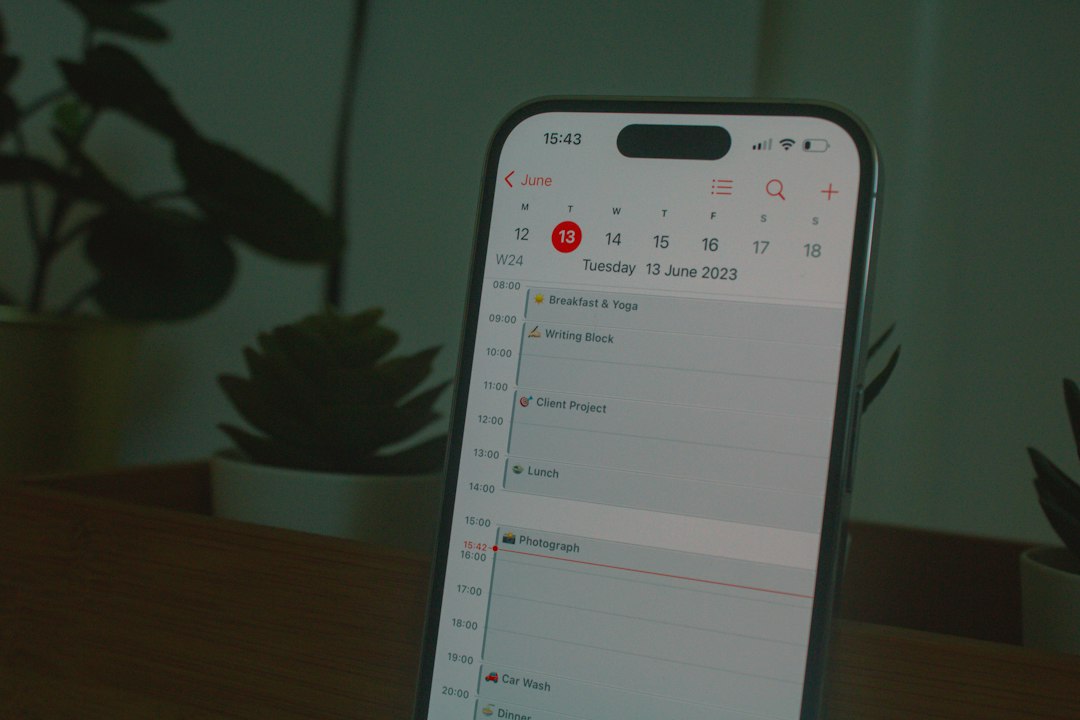
Googleカレンダーの週表示を開いたとき、空いている枠を探すために見ているのか、それとも「この1週間は回らない」と気づくために見ているのかで、必要な設定は変わります。前者なら既定の週表示でおおむね足ります。後者であれば、表示する日数と週の始まり、そして何色が並んでいるかを変えないかぎり、画面は埋まっているという事実しか伝えてきません。ここでは表示形式の切り替え方から、カスタムビューで表示範囲を変える手順、週表示が読めなくなる原因と直し方までを順に整理します。
週表示が担っているのは、空き探しではなく破綻の検知
カレンダーの表示形式は、日・週・月・予定リストと切り替えられます。この選択肢のうち、週表示だけが持っている性質が1つあります。1日の中の時間の並びと、5日から7日ぶんの流れを、同時に見られることです。日表示は時間の並びしか見えず、月表示は日付の枠しか見えません。会議と移動と作業時間のやりくりで詰まるのは、ある1日が重いからではなく、重い日が3日続くからです。その連続を見つけられる粒度が週表示にあたります。
Google カレンダーでは、カレンダーの表示形式を、月 / 週 / 日ごとに表示したり、作成されたスケジュールの一覧を表示すること可能です。カスタマイズした日数での表示形式にする事も可能です。 出典: g-workspace.jp
ここで押さえておきたいのは、表示を変えても予定そのものは1件も動かないという点です。表示形式は読み方の設定であって、データの設定ではありません。だからこそ気軽に切り替えてよく、逆に言えば、表示を変えただけで週が軽くなることもありません。週表示を整える目的は、どこで時間を落としているのかを自分の目で見えるようにすることにあります。予定を削る判断は、そのあとに来ます。
表示形式を切り替える手順
切り替えの入口は画面右上にあります。手順は次の通りです。
- パソコンのブラウザでGoogleカレンダーを開きます。
- 画面右上の表示メニュー(日・週・月などと書かれた部分)をクリックします。
- 一覧から「週」を選びます。
これで週表示に切り替わります。表示メニューには日・週・月のほかに、予定の一覧を並べる形式や、後述するカスタムビューも並びます。
週表示に切り替えたあと、そのまま予定の日時を変えられるのも週表示の利点です。日付を変えるときは予定をつかんで別の日付へドラッグし、時間を変えるときは同じ操作を時間帯に対して行います。開始と終了の幅そのものを変えたいときは、予定の下端にカーソルを合わせてドラッグします。いずれも「予定を保存しました」と表示された時点で反映されています。月表示では時間帯までは動かせないため、時間の微調整が続く週は、はじめから週表示で開いておくほうが手戻りが少なくなります。
なお、切り替えた表示形式はその後も保持されます。毎朝開き直すたびに設定する必要はありません。1日の予定を1件ずつ潰していく日は日表示、翌週の組み立てを考える日は週表示、というように使い分ける前提で覚えておくと扱いやすくなります。
カスタムビューで表示範囲を自分の週に合わせる
既定の週表示は7日ぶんを並べます。ただし、実際に動かしている週が7日と一致しない働き方は珍しくありません。土日を見ない週もあれば、2週間先まで視野に入れないと段取りが組めない仕事もあります。そのためにカスタムビューが用意されています。
設定手順は次の通りです。
- Googleカレンダー画面右上のギアアイコンをクリックし、「設定」を開きます。
- 設定画面の左メニューから「ビューの設定」をクリックします。
- 「カスタムビューの設定」のプルダウンから、表示したい期間を選びます。
選べる範囲には幅があります。日数では2日から7日までを設定でき、加えて2週間から4週間までを週単位で選べます。5日を選べば平日だけが並ぶ画面になり、2週間を選べば来週の山が今週と同じ画面に入ります。
おすすめの使い分けは、平日に会議が集中する働き方であれば5日、納期が2週間単位で動く仕事であれば2週間です。3週間や4週間は、月表示に近づくぶん1日の中の時間の並びが読みにくくなるため、月表示で足りる用件なら月表示のほうが素直です。カスタムビューは表示メニューの一覧に並ぶので、週表示と行き来しながら使えます。
週の始まりと週末の扱いを変える
同じ「ビューの設定」には、週表示の見た目を決める項目がまとまっています。週末の扱いや週の始まりなど、カレンダーの表示に関する設定をここで変更できます。
週の始まりは、日曜日から始める形と月曜日から始める形で、読み取れるものが変わります。月曜日始まりにすると平日5日が画面の左から連続して並び、土日が右端にまとまります。平日をひとかたまりとして見たい働き方では、この並びのほうが週の重心を掴みやすくなります。日曜日始まりは、週末を含めた家族の予定と仕事の予定を同じ流れで見たいときに向きます。
週末を表示しない設定も同じ場所にあります。ここで注意したいのは、週末を非表示にすると、土日に入っている予定が画面から消えるという点です。予定が削除されるわけではありませんが、土曜に入れた作業や日曜の移動は見えなくなります。週末に仕事が食い込むことがある働き方で週末を隠すと、その食い込みを見落とす方向に効きます。週末を隠すのは、土日に予定を入れない運用が固まっている場合に限るのが無難です。
同じ設定画面には、拒否した予定を表示するかどうかの項目も並びます。断った会議を表示から外すと週は軽く見えますが、その会議の時間帯に別の予定を入れてよいかの判断材料は減ります。表示を軽くする設定と、判断材料を残す設定は、ここで衝突します。どちらを取るかは、週表示を「眺めるため」に使うのか「決めるため」に使うのかで決まります。
週表示が読めなくなる3つの原因
設定を整えても週表示が読めないときは、原因はおおむね3つに絞れます。
1つ目はカレンダーの数です。仕事用、個人用、共有された同僚のカレンダー、祝日、誕生日が同時に表示されていると、1日の枠に予定が積み重なり、それぞれの予定が細い帯になります。左側のカレンダーリストは、名前の横のチェックボックスで表示と非表示を切り替えられます。週の組み立てを考える時間だけ、自分が動かせるカレンダーに絞るという使い方ができます。
2つ目は色です。カレンダーの色は、リストのカレンダー名の右にある三点アイコンから、カラーパレットで変更できます。パレット下部の「+」からパレット以外の色も指定できます。ここで効くのは、色をきれいに揃えることではなく、種類を減らすことです。会議・移動・作業の3種類だけを色で分け、残りは同系色にまとめると、週表示を開いた瞬間に「会議の色が3日続いている」という形で読めるようになります。予定ごとに個別の色を付けることもできますが、色数が増えるほど週の輪郭は消えます。
3つ目は終日の予定です。日付のすぐ下の帯に入る終日の予定が積み上がると、時間帯の領域が上から押し下げられ、肝心の時間の並びが見えなくなります。締切を終日の予定として入れる習慣があると、この帯は週に何段も伸びます。締切は終日の予定ではなく、日時を持つToDoとして入れるほうが、週表示の高さを食いません。
週表示のまま予定を作る
週表示は読むだけの画面ではありません。予定を書き込む日時のセルをクリックしてタイトルを入力し、保存をクリックすると、その時間の予定が作られます。日付のすぐ下のセルをクリックして入力すると、終日の予定になります。必要に応じて時間帯や場所を足せます。週表示で作ると、前後の予定との間隔を見ながら開始時刻を決められるため、会議を詰めすぎる方向のミスが減ります。
時間の指定には入力の近道があります。月表示でタイトル欄に「11時に打ち合わせ」のように時間を含めた文で入力すると、11時から12時の予定として登録されます。この書き方で作られる予定は1時間になるため、終了時刻まで決めたいときは「11-13時 打ち合わせ」や「11:00〜13:00 打ち合わせ」のように時間をつないで入力します。画面左上の作成ボタンをクリックすると、現在の日時の予定を作れます。
さらに細かく決めるときは、作成画面の「その他のオプション」から詳細画面に進みます。数日にわたる予定、通知、繰り返しの条件はここで設定します。作成済みの予定を直すときは、予定名をクリックしてから編集のペンアイコンで同じ画面を開きます。週の組み立てを1回で終わらせたいなら、粗い予定を週表示でまとめて置いてから、詳細画面で通知と繰り返しだけを後から足す順番が手数の少ない進め方です。
崩れた週を立て直すときの順番
週表示で「回らない」と分かったあと、何から手を付けるかには順番があります。
はじめに移動を見ます。会議と会議の間に移動が挟まっている箇所は、実際には移動の時間ぶんだけ予定が長くなっています。ここを直さないまま作業時間を削ると、削った先でまた足りなくなります。次に、動かせる予定と動かせない予定を分けます。相手がいる予定は動かしにくく、自分だけの作業は動かせます。週表示でドラッグして移せるのは後者です。最後に、動かした結果としてどの日が空いたかを見て、いちばん大きい作業をその日に置きます。
繰り返し発生する会議は、この作業の効率を左右します。毎週の定例は、日時設定欄の「繰り返さない」から繰り返しを設定でき、複雑な条件は「カスタム」から指定できます。繰り返しの予定は、特定の回だけドラッグして移したり削除したりできて、他の回には影響しません。定例を1回だけずらして週の山を崩す、という調整はここで行います。
ここまでの操作は、表示を整えることと予定を動かすことに分かれています。表示は一度決めれば済み、予定を動かす作業は毎週発生します。毎週発生する側の手間を減らすほうが、効果は長く残ります。
週を読む道具としてカレンダーアプリを選ぶ
週表示を判断の材料として使い始めると、ブラウザのタブで開き直す手間が気になってきます。予定を1週間に20件動かす働き方では、タブの切り替えと読み込みの待ち時間が積み上がります。Mac用のカレンダーアプリを使うと、同じGoogleカレンダーのデータを、キーボードの操作だけで開いて動かせます。扱っているデータは同じで、触り方だけが変わります。
道具を替える判断で見る点は3つに絞れます。1つ目は複数のアカウントを1つの画面に並べられるかどうか、2つ目は予定を入れる操作が何段階かかるか、3つ目は移動時間を扱えるかどうかです。予定を入れるときに開始と終了を数字で打ち込む手間が残っていると、週の組み立てを毎週やり直す習慣そのものが続きません。話し言葉や音声でそのまま予定を作れる入力の仕組みは予定の入れ方に、場所から所要時間を計算して出発の頃合いを扱う仕組みは移動時間にまとめてあります。
Macで使えるカレンダーアプリを機能の範囲で見比べるならできること、月額のかかるアプリを含めて3年間の総額で並べた一覧は他のカレンダーとの比較にあります。価格の条件は購入、対応環境やデータの扱いはよくある質問で確認できます。週表示の設定はGoogleカレンダー側で完結する話なので、道具を替えるかどうかは、週を何回組み直すかで決めれば足ります。
よくある質問
Googleカレンダーを週表示に切り替える手順は?
パソコンのブラウザでGoogleカレンダーを開き、画面右上の表示メニュー(日・週・月などと書かれた部分)をクリックして「週」を選びます。切り替えた表示形式はそのまま保持されるため、開き直すたびに設定する必要はありません。同じメニューから日表示や月表示、予定の一覧にも切り替えられます。
週表示で平日の5日だけを並べられますか?
できます。設定のギアアイコンから「設定」を開き、左メニューの「ビューの設定」で「カスタムビューの設定」を5日にすると、平日だけが並ぶ画面になります。日数は2日から7日まで選べるほか、2週間から4週間までを週単位で指定することもできます。
週の始まりを月曜日にすると何が変わりますか?
平日5日が画面の左から連続して並び、土日が右端にまとまります。平日をひとかたまりとして見たい働き方では週の重心を掴みやすくなります。設定は「ビューの設定」にあり、週末の表示と非表示も同じ場所で切り替えられます。
週表示で予定が細くて読めないときはどうしますか?
表示しているカレンダーの数を減らすのが先です。左側のカレンダーリストで、名前の横のチェックボックスから表示と非表示を切り替えられます。そのうえで色の種類を会議・移動・作業の3つ程度にまとめ、締切を終日の予定ではなく日時を持つToDoとして入れると、時間帯の領域が広く残ります。