ジョルテをMacで使いたいとき|手元の予定を移す道筋
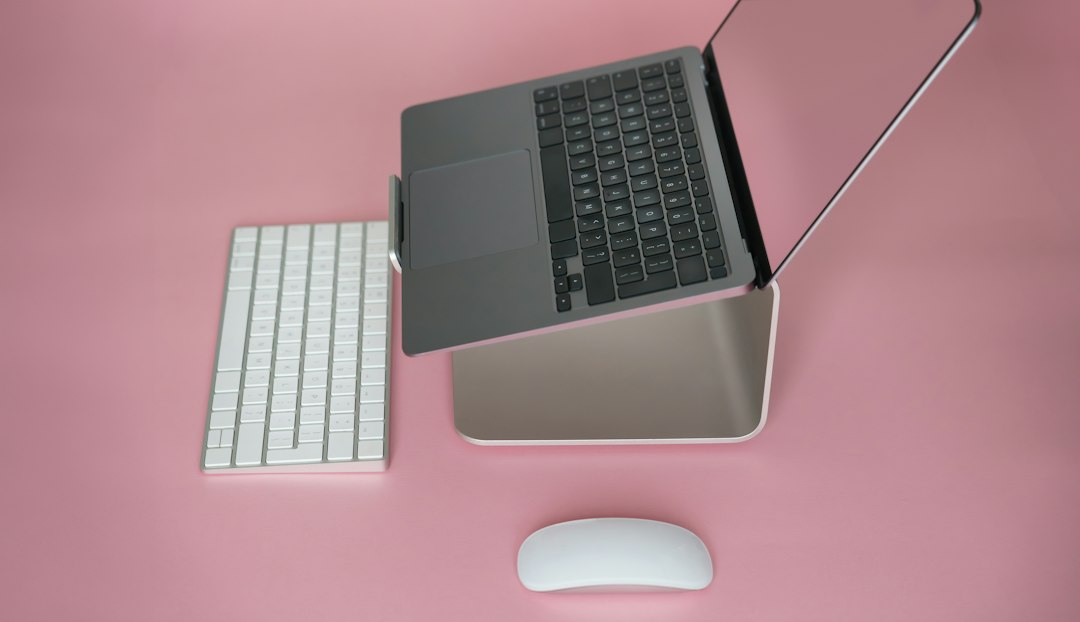
スマートフォンではジョルテで予定を管理していて、仕事の時間はMacの前で過ごしている。この組み合わせで困るのは、机に向かっている間だけ予定が手元から消えることです。会議の合間に予定を足したいのに、そのたびに手帳アプリを開いた電話を持ち上げることになります。ここでは、ジョルテの予定をMacの画面に出す道が実際にいくつあるのか、どれを選ぶと何が落ちるのかを、公開されている仕様に沿って整理します。
Macに入れる「ジョルテのアプリ」は用意されていない
先に結論から確かめます。ジョルテは公式サイトで、世界で3,400万、日本で1,200万ダウンロードされた手帳アプリと案内されています。そのダウンロード欄に並んでいるのは、App Store と Google Play、それに通信会社向けの入口です。Mac向けの配布はありません。
App Store の商品ページにある「情報」と「互換性」の欄を見ると、もう少しはっきりします。販売元は Jorte Inc.、サイズは118.7MB、価格は無料でアプリ内購入あり。互換性として並んでいるのは、iPhone が iOS 14.0以降、iPad が iPadOS 14.0以降、iPod touch が iOS 14.0以降、Apple Vision が visionOS 1.0以降、Apple Watch が watchOS 3.0以降です。
ここに Mac の行がないことが答えになります。Appleシリコン搭載のMacでは、開発元が許可しているiPhone向けアプリを App Store から入れられる場合がありますが、その場合は互換性の欄に Mac の必要条件が並びます。ジョルテの商品ページには並んでいません。つまり「Macに入れる」という方向の答えは存在しないので、探し続けても時間だけが減ります。
そのうえでMacの画面に予定を出す方法は残っています。アプリを入れる話ではなく、予定のデータをどこに置くかという話に切り替えるだけです。
Macで見る道は、ブラウザか連携カレンダーの2つ
道は大きく2本あります。1本はジョルテ自身が用意しているクラウド側のサービスを、Macのブラウザで開く方法。もう1本は、ジョルテが持っている外部カレンダーとの連携を使って、予定をGoogleカレンダーなどに流し、Mac用のカレンダーアプリで受ける方法です。
| 道 | Macで使うもの | 向いている使い方 | 注意する点 |
|---|---|---|---|
| ジョルテPF(Jorte Cloud) | ブラウザ | ジョルテの画面のまま見たい | Macの標準の通知や他のアプリとは切り離される |
| 外部カレンダー連携 | Mac用のカレンダーアプリ | 仕事の予定と同じ画面で回したい | ジョルテ固有の項目は連携先に出ない |
ジョルテPFは、ジョルテが公開しているクラウド側のサービスです。公式サイトは次のように説明しています。
ジョルテPFは、無料でご利⽤いただけるスケジュール型ソーシャルサービス。 カレンダーやTODOをクラウド上に保管して、PCやタブレットなどスマホ以外のデバイスで最適な形で⾒られたり、グループで共有したり、公開したりすることも可能です。 出典: jorte.com
「スマホ以外のデバイス」に Mac も含まれます。Macでやることはブラウザを開いてログインするだけなので、追加の費用はかからず、手順も最短です。予定を確認するだけならこれで足ります。
一方で、ブラウザのタブは仕事の道具としては弱い置き場所です。タブを閉じれば見えなくなり、Macの通知や他のアプリからの呼び出しとは結び付きません。会議の直前に気づきたい予定を置く場所には向きません。
もう1つ、先に知っておくべき制約があります。ジョルテのヘルプには、ジョルテクラウドの設定を行っても Googleカレンダーとは同期できないと注記されています。クラウド側はジョルテのアプリに入力した情報を預かる仕組みで、Googleカレンダーへ橋渡しをするものではありません。この2本の道は代わりになりません。ブラウザで見たいならクラウド、Macのカレンダーアプリで受けたいなら次に説明する外部カレンダー連携、と別々に設定することになります。
外部カレンダー連携を使って、Macの画面に出す
もう1本の道が、実務では効きます。ジョルテは外部のカレンダーと双方向でつながる仕組みを持っています。公式サイトの説明は次の通りです。
Googleカレンダーや、iOSカレンダーといった外部カレンダーとも簡単な操作で連携できます。ジョルテで入力したら、連携カレンダーにも反映。逆に連携カレンダーに入力したら、ジョルテにも反映される 出典: jorte.com
双方向であることが重要です。片方向の書き出しだと、Macで足した予定がスマートフォンに戻らず、結局2か所を見ることになります。双方向なら、入力する場所をその時々で選べます。
順番としては、まずスマートフォンのジョルテ側で、予定の保存先をGoogleカレンダー(あるいはiOSのカレンダー)にします。ジョルテのヘルプは保存先を3通りに分けて案内していて、ジョルテ本体に保存する形、Googleカレンダーに保存する形、iOSカレンダーに保存する形があります。Googleカレンダーに保存する形を選ぶと、予定はジョルテ側には保存されないと明記されています。どこに本体を置くかを先に決める作業が、この設定にあたります。
Googleカレンダーとつなぐ道もヘルプでは2通り示されています。1つはジョルテの中でカレンダーの設定を開き、Googleカレンダーを利用する設定を有効にしてGoogleアカウントでログインし、同期したいカレンダー名にチェックを入れる形です。もう1つはiPhone本体の設定でGoogleアカウントをカレンダーに追加し、そのiOSカレンダーをジョルテ側から読み込む形です。前者のほうが手数は少なく、後者はiPhoneの標準のカレンダーにも同じ予定が並ぶという違いがあります。
次にMac側で、そのアカウントをカレンダーアプリに追加します。Macの標準のカレンダーなら、メニューの「カレンダー」から「アカウントを追加」を選び、提供元を選ぶだけです。GoogleカレンダーもiCloudも一覧に並んでいます。提供元の一覧に無いサービスでも、CalDAVのアカウントとして手で設定する道が用意されています。
この形にすると、予定の本体はジョルテでもMacでもなく、アカウント側に置かれます。機種を変えても、Macを買い替えても、同じアカウントを追加すれば予定は戻ってきます。ジョルテを続けるか他のアプリに移るかを後から選べる状態になるので、移行の自由度という意味でも有利です。
Googleカレンダーを軸にする場合、Mac側のカレンダーアプリの選び方が次の論点になります。Googleカレンダーと同期して、予定の作成から移動時間の扱いまでMac上で完結させられるものを選ぶと、ブラウザを開く回数が減ります。Mac用のカレンダーアプリが何をどこまで受け持てるかは、できることに機能ごとに整理されています。
移すときに落ちるもの、注意する点
連携カレンダーに流せるのは、日時と件名と場所を持つ予定です。ジョルテを長く使っている人が気にするのはそこではなく、ジョルテらしさの部分でしょう。
ジョルテには、見た目ごと入れ替える機能があります。
ジョルテに保存されているあなたの予定などはそのままに、背景画像、アイコン、フォント、メニュー、イベントカレンダーなどが、あなた好みのジョルテに変身してしまう。 それがジョルテならではの機能「きせかえ」です。人気のキャラクター、スポーツチーム、おしゃれなデザインなど、きせかえセットを購入すると、ジョルテのすべての仕様が一気に変わります。 出典: jorte.com
きせかえの背景やアイコン、日記や写真、ToDoの一部は、ジョルテの中で意味を持つ情報です。Googleカレンダーの予定には、それらを入れる欄がありません。連携先に出てくるのは中身の文字だけになります。
移す前に決めておくとよい線引きは次の3つです。
- 手帳として残したいもの(日記、写真、アイコンで色分けした記録)はジョルテに残す
- 人と時間を約束したもの(会議、来客、移動、締め切り)は連携カレンダーに置く
- 同じ予定を2か所に手で書かない。書く場所をどちらかに決める
3つ目が実際には一番効きます。同じ予定が2か所にあると、変更が片方にだけ入り、どちらが正しいのか分からなくなります。予定が回らなくなる原因の多くは、アプリの機能不足ではなく、正しい予定がどこにあるか決まっていないことです。
料金は、どこに何を求めるかで変わる
費用の見え方も整理しておきます。ジョルテ本体は無料で、App Store の商品ページにはアプリ内購入が並びます。ジョルテ プレミアムが360円と3,600円、Jorte Plus が480円、そのほかアイコンセットが160円から480円の価格で掲載されています。ジョルテPFの側は、公式サイトが無料のサービスとして案内しています。
Mac側にかかる費用は、どのカレンダーアプリを使うかで決まります。Macに最初から入っているカレンダーは追加の費用がかからず、Googleカレンダーのアカウントを追加すればそのまま表示できます。月額の購読で売られているものもあり、一度だけの購入で売られているものもあります。3年間の総額で並べた一覧は他のカレンダーとの比較にあり、価格の形そのものは購入で確認できます。
金額の差より先に見るべきなのは、使う頻度が高い操作がどれだけ速いかです。予定を1件入れる作業は1日に何度も起きます。話し言葉と音声で予定を入れられる形になっているかどうかで、机に向かっている時間の削られ方が変わります。入力のやり方は予定の入れ方に、接続から設定までの順番は使い方に並んでいます。
Mac側で受けるカレンダーアプリを選ぶときに見る4点
連携カレンダーの道を選んだ場合、次に決めるのはMac側で何を使うかです。機能表は長くなりがちなので、毎日触る部分だけを見ると短く済みます。
- アカウントをそのまま追加できるか。Googleカレンダーや会社のカレンダーを、設定ファイルを触らずに一覧から選んで追加できるかどうか。ここで詰まると先に進みません。
- 1件を入れるまでの手数。日付を選び、時刻を選び、件名を打つ操作が何回のクリックで終わるか。話し言葉の1行から予定を作れるものは、ここが1手で終わります。
- 移動と準備の扱い。場所が入っている予定から移動時間を出してくれるか、前後に作業時間を確保できるか。ジョルテの手帳では手で書いていた部分にあたります。
- 週の見え方を自分の働き方に合わせられるか。表示する日数、始まりの曜日、業務時間の外を畳むかどうか。ここが固定されていると、既定の形に合わせる側になります。
この4点はどれも、機能があるかないかではなく、自分の1日で何回使うかで重みが変わります。会議が少なく締め切りだけを管理している人にとって移動時間の自動計算は不要ですし、外回りのある人にとっては最優先の項目になります。
逆に、比較記事でよく前に出る項目のうち、選び分けに効かないものもあります。対応しているカレンダーの種類の多さは、いまの実装ではどのアプリもGoogleカレンダーとiCloudに対応しているため差になりません。見た目のきれいさも、1週間使うと慣れてしまいます。判断は毎日繰り返す操作の速さに寄せるのが、あとで後悔しにくい順番です。
予定が回らない原因は、アプリの見た目ではない
ジョルテをMacで使いたいという要望の裏には、たいてい別の困りごとがあります。予定が把握できていない、会議と会議の間に移動が入っていて間に合わない、作業する時間が予定表のどこにも確保されていない、というものです。
このうち、アプリを替えて直るのは3つめだけです。作業する時間は、誰かに呼ばれて入る予定ではないため、自分で先に置かないと最後まで空欄のまま残ります。予定表に作業の枠が無い週は、空いて見える時間に会議が入り続け、結果として夜に持ち帰る形になります。1つめは予定を置く場所が2か所に割れていることが原因で、2つめは移動の時間が予定として登録されていないことが原因です。どちらも手帳の見た目とは関係がありません。
移動が抜ける問題は、仕組みで止めるほうが早く終わります。場所が入っている予定から移動時間を計算し、移動そのものを予定として置いてしまう作り方です。この考え方は移動時間に整理されています。会議のあとに別の場所へ向かう日が週に何度もある人ほど、効き方が大きくなります。
最後に、選び方をひとつの順番にまとめます。予定を見るだけならジョルテPFをブラウザで開く。仕事の予定と同じ画面で回したいなら、外部カレンダー連携でアカウント側に予定を置き、Mac用のカレンダーアプリで受ける。手帳としての記録はジョルテに残し、約束はアカウントに置く。対応環境やデータの保存先についての細かい条件はよくある質問で確認できます。この線引きができていれば、どのアプリを選んでも予定は回り始めます。
よくある質問
ジョルテにMac版のアプリはありますか?
ありません。公式サイトのダウンロード欄は App Store と Google Play 向けで、Mac向けの配布はありません。App Store の商品ページの互換性の欄にも、iPhone、iPad、iPod touch、Apple Vision、Apple Watch の必要条件だけが並び、Macの行はありません。Macで使うには、ブラウザでジョルテPFを開くか、外部カレンダー連携を経由することになります。
ジョルテPFは有料ですか?
公式サイトは、ジョルテPFを無料で利用できるスケジュール型ソーシャルサービスとして案内しています。カレンダーやToDoをクラウド上に保管し、パソコンやタブレットなどスマートフォン以外のデバイスで見たり、グループで共有したり、公開したりできると説明されています。ジョルテ本体のアプリ内購入とは別のものです。
ジョルテの予定をGoogleカレンダーに出せますか?
出せます。ジョルテはGoogleカレンダーやiOSのカレンダーと連携でき、公式サイトはジョルテで入力した予定が連携カレンダーに反映され、逆に連携カレンダーで入力した予定もジョルテに反映されると説明しています。ただしヘルプには、ジョルテクラウドの設定を行ってもGoogleカレンダーとは同期できないと注記があります。クラウドへのバックアップとは別に、カレンダーの設定でGoogleカレンダーの連携を有効にする必要があります。
連携すると、きせかえや日記も移りますか?
移りません。連携カレンダーに渡るのは日時と件名、場所のような標準的な項目です。背景画像やアイコン、日記や写真はジョルテの中で意味を持つ情報で、Googleカレンダー側に同じ欄がありません。手帳として残したい記録はジョルテに置き、人と約束した予定を連携カレンダーに置く、という分け方が扱いやすくなります。