iPhoneとMacのカレンダー同期は、機器同士では起きていない
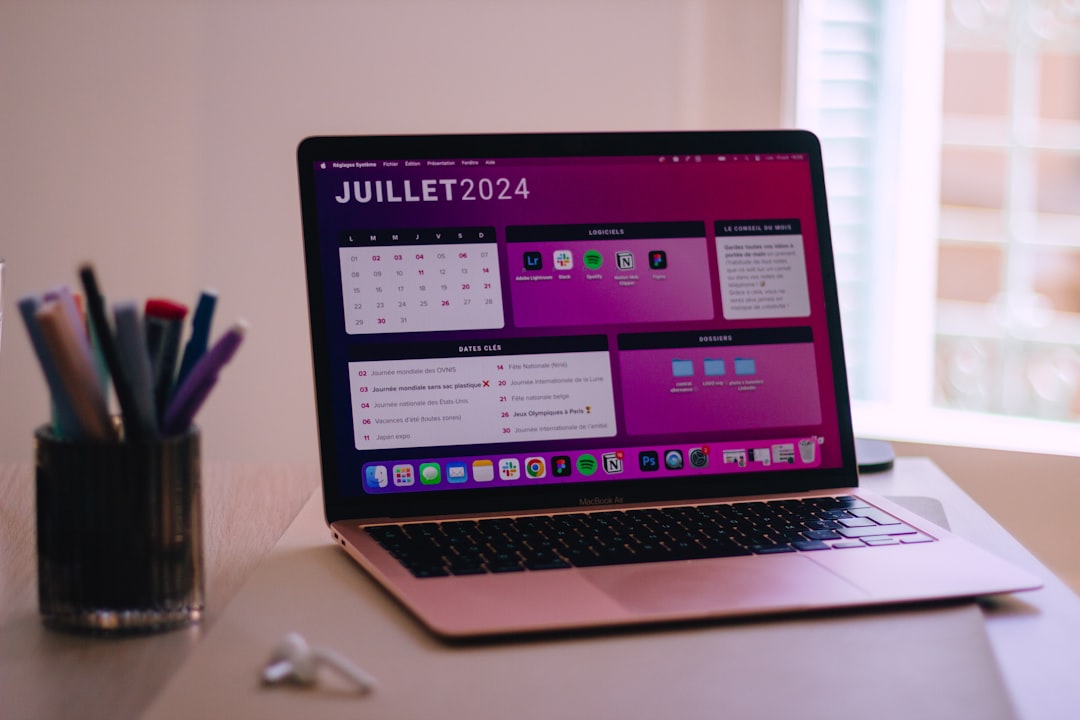
iPhoneとMacのカレンダーを同期するには、両方で同じApple Accountにサインインし、それぞれのiCloudの設定でカレンダーをオンにします。iPhoneは「設定」から自分の名前、「iCloud」の順に開き、Macは「システム設定」から自分の名前、「iCloud」の順に開きます。これで、iCloudに保存されたカレンダーの予定が両方に表示されます。
同期の設定をしたのに片方にしか予定が出ない場合、原因のほとんどは、その予定がiCloud以外の場所に保存されていることです。iPhoneとMacは直接やり取りしているのではなく、同じアカウントを読み書きしているだけだからです。この記事では、Appleの公式ヘルプ(2026年10月18日に確認)に沿って、設定の手順、片方にしか出ないときに確かめる順番、GoogleやExchangeの予定を両方に出す方法をまとめます。
同期はiPhoneとMacの間ではなく、アカウントを通して起きる
iPhoneで入れた予定がMacに出るのは、iPhoneがその予定をiCloudに保存し、MacがiCloudから同じ予定を読み込むからです。iPhoneとMacがケーブルやBluetoothでつながって予定を渡しているわけではありません。そのため、2台が離れた場所にあっても、インターネットにつながっていれば予定はそろいます。
この仕組みから、同期で困ったときに見るべき点が決まります。
- 2台が同じアカウントにサインインしているか
- そのアカウントでカレンダーの同期がオンになっているか
- 予定を入れたカレンダーが、そのアカウントに属しているか
3つ目が見落とされやすい点です。Macのカレンダーアプリには「このMac内」という、Macの中だけに保存されるカレンダーを作れます。Yahoo!知恵袋の「同じアカウントでログインしてどちらも同期を許可していますがされません」という質問には、次の回答がベストアンサーに選ばれています。
MacOSのカレンダーはローカル(このMac内)とiCloudに作れます。同期できるのは、iCloudに作ったカレンダーです。 出典: detail.chiebukuro.yahoo.co.jp
質問者はこの回答で解決したとお礼のコメントを残しています。設定は正しくても、予定を入れたカレンダーがiCloudのものでなければ、もう片方には届きません。
iPhoneとMacで同期をオンにする手順
Appleのユーザガイドの手順は次のとおりです(すべてのデバイスでiCloudカレンダーを設定する)。
iPhoneの場合
- 「設定」を開き、自分の名前、「iCloud」の順にタップする
- iOS 17以降は「すべてを見る」(または「すべてを表示」)をタップし、「iCloudカレンダー」をタップする
- 「このiPhoneで使用」をオンにする
iOS 16では、「すべてを表示」をタップして「カレンダー」をオンにします。設定が終わったら、カレンダーアプリの画面の下部にある「カレンダー」をタップし、「iCloud」の欄で表示するカレンダーを選びます。
Macの場合
- アップルメニューから「システム設定」を開き、サイドバーの上部にある自分の名前をクリックする
- 「iCloud」をクリックする
- macOS 15以降は「iCloudに保存済み」の横の「すべて見る」をクリックし、「カレンダー」をオンにする
macOS 13.3から14では、「iCloudを使用しているアプリ」の下の「すべてを表示」または「その他のアプリを表示」から「カレンダー」をオンにします。設定が終わったら、カレンダーアプリの「表示」から「カレンダーリストを表示」を選び、「iCloud」の欄で表示するカレンダーを選びます。
Appleのガイドには、それぞれのデバイスで同じApple Accountにサインインしていること、という注記があります。家族で1台のMacを使っている場合などに、Macだけ別のApple Accountでサインインしていることがあるので、最初に名前とメールアドレスを見比べます。
片方にしか出ないときに確かめる順番
同期をオンにしても予定がそろわないときは、Appleのサポート記事(iCloudの連絡先、カレンダー、リマインダーが同期されない場合)にある点を、手間の少ない順に確かめます。
1. 予定が入っているカレンダーを確かめる
予定を開いて、どのカレンダーに入っているかを見ます。Macで「このMac内」の欄にあるカレンダーや、iPhoneで別のアカウントの欄にあるカレンダーに入っていれば、iCloudを通して同期されません。予定をiCloudのカレンダーに移すと、もう片方にも出ます。
2. デフォルトのカレンダーをiCloudにする
新しい予定が毎回iCloud以外に入ってしまうのは、デフォルトのカレンダーの設定が原因です。Appleの記事の手順は次のとおりです。
- iPhone:「設定」から「アプリ」、「カレンダー」の順にタップし、「デフォルトカレンダー」でiCloudのカレンダーを選ぶ(iOS 17以前は「設定」から「カレンダー」)
- Mac:カレンダーアプリの「カレンダー」から「設定」を開き、「一般」タブでiCloudのカレンダーがデフォルトカレンダーになっているかを確かめる
Appleの記事によると、デフォルトをiCloudに変えても、他社のアカウントに入っている既存の予定はiCloudに移りません。過去の予定は、必要なものだけ手で移します。
3. 表示の設定と更新を確かめる
iPhoneでは、カレンダーアプリの「カレンダー」をタップして、iCloudのカレンダーがすべて選ばれているかを見ます。予定のリストを下にスワイプすると、最新の状態に更新されます。Macでは「表示」メニューから「カレンダーを更新」を選びます。
4. 同期する期間を切り替える
古い予定だけが出ない場合は、iPhoneの「設定」から「アプリ」、「カレンダー」、「同期」の順に開きます。Appleの記事では、「すべての予定」が選ばれていれば「1か月前の予定」などの具体的な期間に、具体的な期間が選ばれていれば「すべての予定」に切り替え、数分待ってからカレンダーアプリで更新する手順が案内されています。
5. 日付と時刻、OSのバージョンを確かめる
Appleの記事は、まず確認すべきこととして、iCloudのシステム状況、最新のiOSとmacOSであること、同じApple Accountでのサインイン、日付と時刻が現在地に合っていることを挙げています。時刻の設定がずれていると、予定の時刻がずれて見えることもあります。ここまで確かめても直らない場合に、iPhoneやMacの再起動を試します。
GoogleやExchangeの予定を両方に出す
仕事でGoogleカレンダーや会社のExchangeを使っている場合は、iCloudとは別の道で同期されます。この場合、iCloudの設定をいくら見直しても、仕事の予定はそろいません。
Googleカレンダーの予定は、iPhoneとMacのそれぞれに同じGoogleアカウントを追加すると、両方に表示されます。Macでは、カレンダーアプリの「設定」の「アカウント」から追加します(Google カレンダーの予定を Apple カレンダーに追加する)。Googleのヘルプによると、他の人から共有されたカレンダーは、Googleの「カレンダーの同期」のページでチェックを入れないと表示されません。
Exchangeのカレンダーも、iPhoneとMacの両方にアカウントを追加して使います。MacでのExchangeの扱いはAppleのガイドにまとめられています(MacでのExchangeカレンダーの使用について)。会社のアカウントでは、管理者の設定によって使える機能が限られることがあります。
注意したいのは、iCloudとGoogleの両方に同じ予定を入れてしまう使い方です。仕事の予定をiCloudに、同じ予定をGoogleにも入れると、iPhoneとMacの両方で予定が2つずつ並びます。予定ごとに保存先を1つに決め、仕事はGoogle、家族の予定はiCloudのように分けておくと、重複を防げます。
同期の方法を比べる
iPhoneとMacで予定をそろえる方法を、保存先ごとに比べます。
| 保存先 | 設定する場所 | 向いている人 |
|---|---|---|
| iCloud | 両方のiCloudの設定でカレンダーをオン | 予定を自分と家族だけで使う人 |
| Googleカレンダー | 両方にGoogleアカウントを追加 | 仕事の予定をGoogleで管理し、Windowsのパソコンでも見る人 |
| Exchange | 両方にExchangeのアカウントを追加 | 会社の予定がMicrosoftのサービスにある人 |
どれを選んでも、iPhoneとMacの両方で同じアカウントを使うことが条件です。複数の保存先を使う場合は、デフォルトのカレンダーを、いちばんよく使う保存先にそろえておきます。
編集部の考察:同期が直ったあとに残る手間
同期がそろうと、次に気になるのは予定を入れる手間です。iPhoneで入れた予定がMacに出ても、Macで予定を入れるたびに日付、時刻、場所の欄を別々に埋める作業は残ります。外出の多い人は、移動の時間を予定の前に確保する作業も加わります。
このサイトの運営元が開発しているMac用のカレンダーアプリは、Googleカレンダーと同期する作りです。予定はGoogleに保存されるため、iPhoneでもGoogleカレンダーのアプリや、Googleアカウントを追加したiPhoneのカレンダーで同じ予定を見られます。Mac側では、どのアプリを使っているときでも⌃⌥Spaceで入力欄を呼び出し、話し言葉と音声で予定を入れられるほか(予定の入れ方)、住所から車・徒歩・電車の所要時間を計算して移動の時間を作れます(移動時間)。機能の一覧はできることにあります。
よくある質問によると、対応するのはmacOS 14(Sonoma)以降のMacで、同期の相手はGoogleカレンダーです。iCloudのカレンダーとは同期しないため、予定をiCloudで管理している人には合いません。購入のページでは、予定の作成・変更・削除は無料版のまま使え、ライセンスは月額600円、年額4,400円、買い切り7,400円(いずれも税込)と案内されています。ほかのカレンダーとの違いは他のカレンダーとの比較にまとまっています。
予定がそろわないときは、まず予定がどの保存先に入っているかを確かめ、デフォルトのカレンダーを1つの保存先にそろえます。仕組みが分かれば、同期の不具合の多くは設定の見直しで直ります。
よくある質問
iPhoneで入れた予定がMacに出ないのはなぜですか?
予定がiCloud以外のカレンダーに入っている可能性があります。予定を開いてどのカレンダーに入っているかを確かめ、iCloudのカレンダーでなければ移します。新しい予定が毎回iCloudに入るように、iPhoneの「設定」の「アプリ」から「カレンダー」を開き、「デフォルトカレンダー」でiCloudのカレンダーを選びます。
Macで作ったカレンダーがiPhoneに表示されないのはなぜですか?
Macのカレンダーアプリの「このMac内」の欄に作ったカレンダーは、そのMacの中だけに保存され、iPhoneには同期されません。カレンダーリストで、そのカレンダーが「iCloud」の欄にあるかを確かめます。iPhoneにも出したいカレンダーは、「iCloud」の欄に作ります。
同期にBluetoothや同じWi-Fiは必要ですか?
必要ありません。iPhoneとMacはそれぞれiCloudやGoogleのアカウントを通して予定を読み書きしているため、2台が離れていても、インターネットにつながっていれば予定はそろいます。同じApple Accountにサインインし、両方でカレンダーの同期をオンにしていることが条件です。
同じ予定がiPhoneとMacで2つずつ表示されるのはなぜですか?
同じ予定を、iCloudとGoogleなど2つの保存先に入れている可能性があります。予定を開いてどのカレンダーに入っているかを確かめ、片方を削除します。予定ごとに保存先を1つに決め、デフォルトのカレンダーもその保存先にそろえると、重複を防げます。