microsoft outlook カレンダー 同期|向きを決めてから設定する
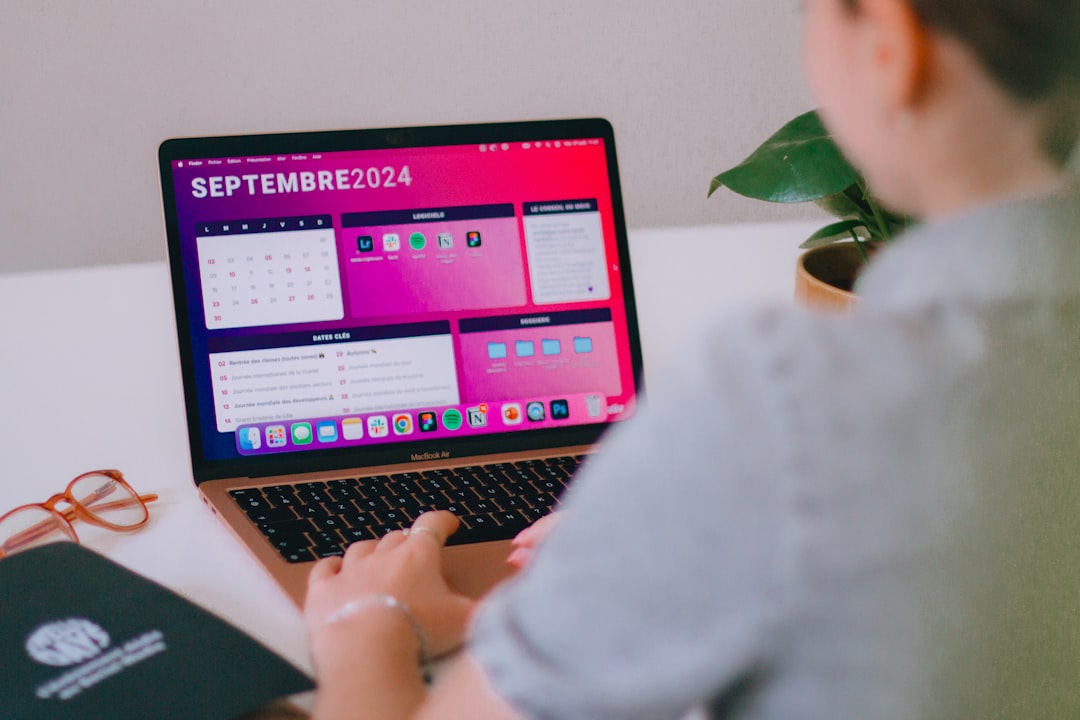
Outlookの予定表を他の場所と揃えようとして、途中で止まる人は多いはずです。予定は出てくるのに編集できない。編集しても相手の画面には反映されない。メールは問題なく届いているのに予定表だけ空のまま。「microsoft outlook カレンダー 同期」で調べると設定手順は大量に出てきますが、手順どおりに操作しても噛み合わないのは、自分がどの向きの同期を欲しがっているのかを決めていないからです。ここでは同期を3つの型に分け、どの経路なら両方向に流れるのかを先に確定させます。
同期という言葉が3つの別々の仕組みを覆っている
Outlookの周りで同期と呼ばれているものは、実際には次の3つです。中身がまったく違うのに、画面上はどれも「予定表を追加する」の並びに置かれています。
- ファイルの読み込み。書き出した.icsファイルを取り込む。取り込んだ時点の写しが作られるだけ
- 購読。ウェブ上のカレンダーのアドレスを登録する。元が変われば自分の側も変わるが、書き込みはできない
- アカウント接続。アカウントごと繋ぐ。権限があれば追加も編集も削除も通る
Microsoftは読み込みと購読の差を明示しています。読み込みは、元のカレンダーの所有者が更新しても自分の側は更新されない、と書かれています。潮位表や月の満ち欠けのように動かない予定を足すための手段だ、という説明までついています。
つまり、書き出して読み込む操作を何度繰り返しても、それは同期になりません。毎週この操作をしている人は、同期の仕組みを作ったのではなく、写しを毎週作り直しているだけです。ここを取り違えていると、設定をいくら見直しても状況は変わりません。まず自分がやっているのがこの3つのどれなのかを確かめるところから始めます。
最初に決めるのは、どちらを正とするか
3つの型のどれを選ぶかは、機能の比較で決めるものではありません。予定をどこで作るのか、という運用の話が先にあります。
- Outlookで作る。他の画面は見るための窓。この場合、他の画面側は購読で足りる
- 他の場所で作る。Outlookは会社の都合で開いているだけ。この場合、Outlook側が購読でよい
- どちらでも作る。これだけがアカウント接続を必要とする
3つ目を選んだ瞬間に、難易度が一段上がります。両側で書けるということは、両側で消せるということでもあり、削除の反映、繰り返し予定の扱い、タイムゾーンの解釈といった食い違いが表に出てきます。実務では、両方で作れる状態を保つ必要が本当にあるのかを疑ったほうが、結果として安定します。
正とする場所を1つに決めてしまえば、もう一方に求めるのは「正しく見えること」だけになります。要求が下がるぶん、選べる経路が増えて、設定も短く済みます。
双方向になるかどうかは、繋ぎ方で決まる
Googleのヘルプは、他のアプリでカレンダーを扱う方法を2つに分けています。1つはアカウントでサインインして繋ぐ方法で、アプリによっては予定の追加や編集までできると書かれています。もう1つはiCalendar形式のリンクを使う方法で、こちらは読み取り専用です。
お使いのカレンダー アプリケーションに完全な同期機能がない場合や、読み取り専用で表示したいカレンダーがある場合は、iCal リンクを使用してカレンダーをそのアプリケーションと同期できます。 出典: support.google.com
この分かれ方は、Outlookに何を繋ぐときも同じです。判断すべきは相手のサービス名ではなく、自分が使っているOutlookの版がその相手を「アカウント」として受けるのか、「URL」としてしか受けないのか、です。前者なら双方向になり得ます。後者なら、どれだけ設定を探しても読むだけのままです。
代表的な相手ごとに、確かめるべき場所を並べます。
| 繋ぎたい相手 | 先に確かめること | 読むだけになる場合の代替 |
|---|---|---|
| スマートフォンの標準カレンダー | 端末側にアカウントとして追加できるか | 公開URLを購読する |
| Googleカレンダー | 使っているOutlookの版がアカウントとして受けるか | 非公開URLをOutlook側で購読する |
| Mac標準のカレンダー | システム設定でアカウントを追加できるか | 公開URLを購読する |
| 別のOutlookアカウント | Outlookに2つ目のアカウントを足せるか | 相手から共有の招待を受け取る |
表の真ん中の列が、実際に調べるべき1点です。ここが「はい」なら双方向の設定を探す価値があります。「いいえ」なら、双方向はあきらめて、書く場所を片方に寄せる設計に切り替えたほうが早く終わります。
メールが繋がっても予定表は来ない
原因の特定を遅らせる構造がもう1つあります。Microsoftが公開している、Outlook.comのアカウントを他のアプリで使うための設定は、POPとIMAPとSMTPです。3つともメールのための規約で、カレンダーは運びません。
そのため、他のメールアプリにOutlook.comのアカウントを追加して受信も送信も問題なく動いているのに、予定表だけ何も出てこない、という状況が生まれます。これは設定の失敗ではなく、そのアカウント追加が最初からカレンダーを含んでいないというだけです。
同じ資料には、POPとIMAPのアクセスが既定では無効になっていることも書かれています。メール自体が繋がらない場合は、Outlook.comの設定でこれを有効にするところからです。ただし有効にしても予定表は流れません。カレンダーを繋ぎたいなら、メールの設定画面ではなく、カレンダー側の共有や購読の画面から入り直します。
メールとカレンダーが同じアカウント設定の画面にまとめられていることが、この混乱の元です。片方が動いていることを、もう片方が動く根拠にしないほうが安全です。
反映が遅いときに公式が言っていること
購読の経路を選んだ場合、待ち時間には公式の目安があります。
更新は約 3 時間ごとに発生しますが、この更新には 24 時間以上かかることがあります。 出典: support.microsoft.com
約3時間という数字が公式に出ているということは、数分で反映されないことは異常ではないという意味です。ここを故障だと判断して設定をやり直すと、次の3つの副作用が出ます。
- 同じカレンダーを二重に登録して、予定が2つ並ぶ
- 古い登録を消さないまま新しい登録を足して、消したはずの予定が片方に残り続ける
- どの操作が効いたのか分からなくなり、切り分けができなくなる
急ぎで最新の予定を確認したいだけなら、購読の反映を待つよりウェブ版を直接開くほうが確実です。購読は数日先の見通しを立てるための仕組みで、直前の確認には向いていません。用途を分けておけば、待ち時間そのものは問題になりません。
二重に出る予定と、消したのに残る予定
同期の相談で最も多いのが、この2つです。どちらも同じ原因から出ていて、1つの予定表を複数の経路から取り込んでいる状態です。片方はアカウント接続、もう片方は購読、というかたちで両方生きていると、Outlookは別々のカレンダーから来た別々の予定として扱います。同じ会議に見えても、内部では無関係な2件です。
直す順番は決まっています。まず、いま登録されているカレンダーの一覧を開いて、名前が似ているものを探します。同じ予定表を指しているのに名前だけ違うものが並んでいたら、それが重複の正体です。次に、どちらを残すかを決めます。編集したいなら残すのはアカウント接続のほう、見るだけでよいなら購読のほうです。決めてから、残さないほうを外します。表示のチェックを外すだけでは登録は生きたままなので、登録そのものを削除します。
消したのに残る予定も、同じ構図です。片方の経路で削除しても、もう片方の経路が同じ予定を持ち続けていれば、画面には残ります。この場合、削除の操作を繰り返しても意味がありません。持ち続けている側の登録を外すのが正しい手当てです。購読の側に残っているなら、次の更新まで消えないこともあります。
そもそも取り込みすぎない、という予防も効きます。会議室、部署の共有予定表、プロジェクトごとの予定表を全部足すと、画面は埋まりますが判断の材料は増えません。毎日見て行動が変わるものだけを残し、残りは必要なときに開く、という切り分けにすると、重複そのものが起きにくくなります。
会社のアカウントは自分の持ち物ではない
職場や学校のアカウントで詰まる場合、原因が自分の操作の外にあることが少なくありません。共有をどこまで許すか、社外に出せるか、詳細まで見せてよいかは管理者が決めます。Googleカレンダー側のヘルプにも、組織のアカウントでは管理者が共有の設定を変更している可能性があり、非公開のURLが見つからない場合は管理者に問い合わせるように、と書かれています。
自分の画面に選択肢が出てこないとき、隠れた設定を探し続けるより、閉じられている可能性を先に疑ったほうが早く終わります。確認すべきは自分のOutlookの設定ではなく、組織の方針です。
そして、方針で閉じられているものは、別のアプリを入れても開きません。ここを取り違えて道具を増やすと、繋がらないアプリが増えるだけになります。逆に、方針で許されている範囲なら、経路は上の表のどれかに必ず収まります。
片方向でも困らない形にしてしまう
双方向が作れない相手だと分かったとき、そこで手が止まる必要はありません。片方向のまま運用が成立する形に寄せれば、設定の難易度は一気に下がります。
やることは2つだけです。1つは、予定を作る場所を1か所に決めて、そこ以外では作らないと決めること。もう1つは、他の画面には「作れない」と分かる状態を作っておくことです。購読で取り込んだカレンダーは、そもそも編集できないので、この決まりが仕組みとして守られます。うっかり別の画面で作ってしまい、後から行方不明になる事故が起きません。
会議の出席依頼への返答だけは例外で、返答は依頼が届いたメールの側で行う必要があります。予定を作るのは1か所、返答は届いた場所で、と役割を分けておくと、片方向の構成でも実務が回ります。双方向にこだわるより、この線引きを先に決めたほうが、結果として迷う回数が減ります。
同期が通ったあとに残るもの
予定表が揃うと、それまで見えていなかったものが見えます。会議と会議が連続していること、移動の時間がどこにも取られていないこと、作業のための時間が1つも残っていないこと。同期は、散らばっていた予定を1つの画面に集めるところまでを引き受ける仕組みで、その日が回るかどうかまでは面倒を見ません。
集めたあとに必要なのは、予定を置き直す作業です。移動が挟まる予定をどう扱うかは移動時間に、予定を入れる操作そのものを速くする考え方は予定の入れ方にまとめてあります。Mac側でどのアプリを窓にするかを決めかねているなら、候補を横に並べた他のカレンダーとの比較から見ていくと、同期の話とアプリ選びの話を切り分けられます。
よくある質問
Outlookの予定表とGoogleカレンダーを双方向にできますか?
使っているOutlookの版が、Googleのアカウントをアカウントとして追加できるかどうかで変わります。Googleのヘルプは、アカウントで繋ぐ経路とiCalendar形式のリンクで繋ぐ経路を分けて説明しており、後者は読み取り専用です。URLでしか繋がらない場合は、予定を作る場所を片方に決めて、もう片方は見るための窓として使う形が現実的です。
.icsファイルを読み込めば同期したことになりますか?
なりません。Microsoftのヘルプでは、読み込みは読み込んだ時点の写しを作るもので、元のカレンダーの所有者が更新しても自分の側は更新されないと説明されています。更新が届く形にしたいなら、ファイルの読み込みではなくウェブ上のカレンダーの購読を選んでください。
メールは同期できたのにカレンダーだけ出てこないのはなぜですか?
Outlook.comのアカウントを他のアプリで使うための公式な設定は、POPとIMAPとSMTPの3つで、いずれもメールのための規約だからです。カレンダーはこれらでは運ばれません。予定表を繋ぎたい場合は、メールの設定ではなくカレンダー側の共有や購読の画面から設定し直します。
購読したカレンダーの反映はどのくらい待てばよいですか?
Outlook.comのヘルプでは、更新は約3時間ごとに起きるものの、24時間以上かかることがあると書かれています。数分で反映されないことは異常ではありません。急ぎで最新の状態を確認したいときは、購読の反映を待つよりウェブ版を直接開くほうが確実です。